皆さんこんにちは。yossyです。
皆さんは電子工作をしている時、「こんなモジュールがあったら便利だな」と思ったことはありませんか?
実はJLCPCBを使えば、ほしいモジュールを自分で作る事ができるんです!
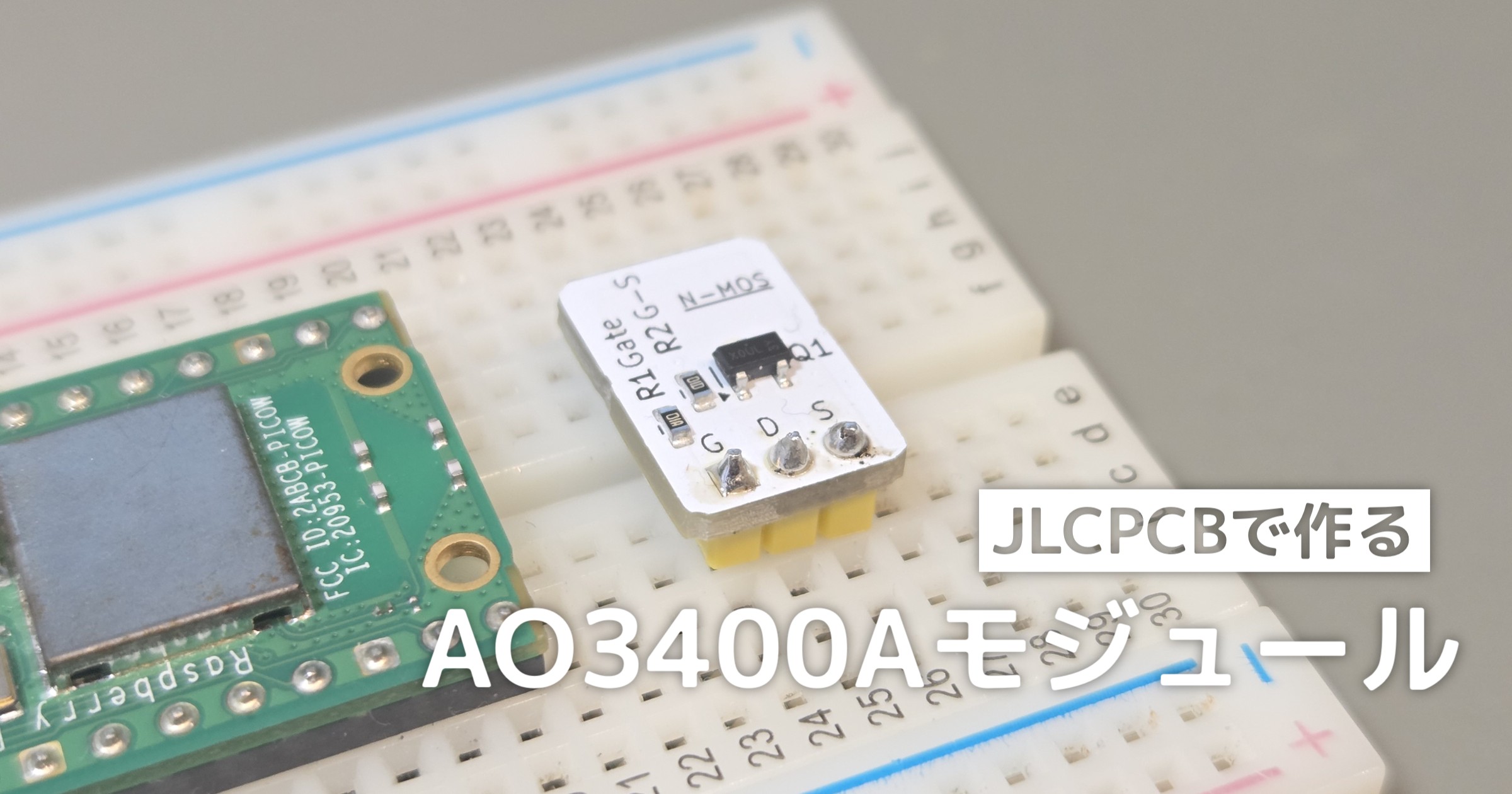
今回はJLCPCBを使ってオリジナルのモジュールを自作する方法をお伝えします!
 yossy
yossy今回もJLCPCBさんとのコラボです!
自作モジュールを作ろう
大きな電流のスイッチングにピッタリのMOSFETですが、スルーホールタイプのものってちょうどいいスペックのものがなくて困りがちですよね。
JLCPCBでモジュールを作ろう!
そこで今回はAO3400Aという、3.3VでスイッチングできるMOSFET(+抵抗)を1つにまとめたモジュールを作ってみます!
PCBAで簡単実装!
オリジナルモジュールといったものの、表面実装部品をはんだ付けするのは難しいです。手ハンダは細かい作業が必要になりますし、リフローは専用の道具を用意しないといけません。
yossy不器用な自分にはできるか不安…
そこで、JLCPCBのPCBA(部品取り付けサービス)を使います。
部品が基板に実装された状態で届くので、届いたらすぐに基板を使うことができます。
新規ユーザーの方は$70クーポンが貰えます!いますぐリンクに飛んで取得しよう! #JLCPCB
前回作った基板
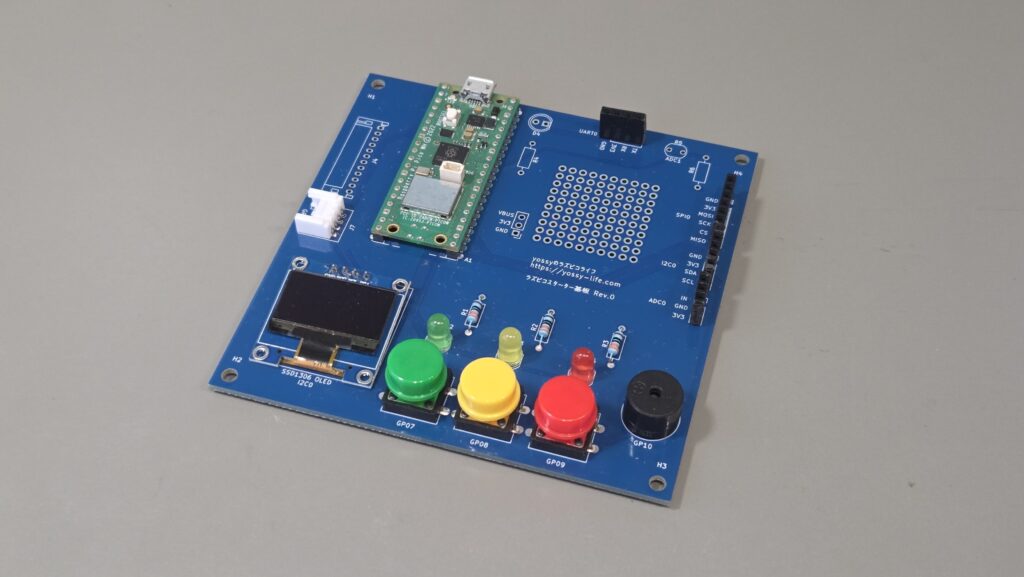
ちなみに前回はJLCPCBを使って、ラズピコのよく使うパーツをまとめる基板を作りました。
設計しよう!
今回もKiCADで設計をやっていきます。
回路図
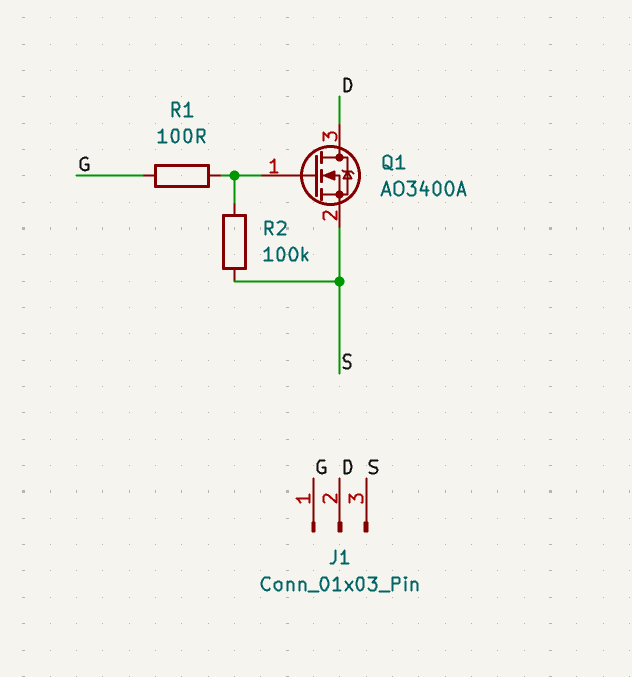
今回は配線を引き回す必要がないのでとってもシンプルです。
PCBデザイン
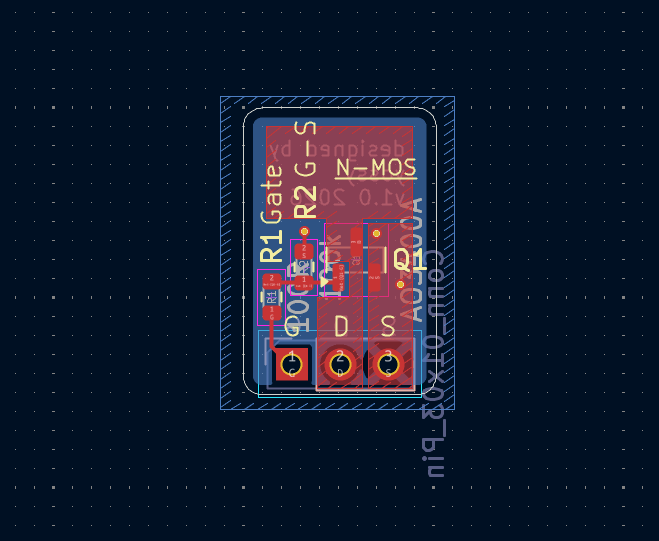
MOSFETには大きな電流が流れることがあるので、ベタ塗りのゾーンを使って配線しています。
yossy角を丸めているのがお気に入りポイントです!
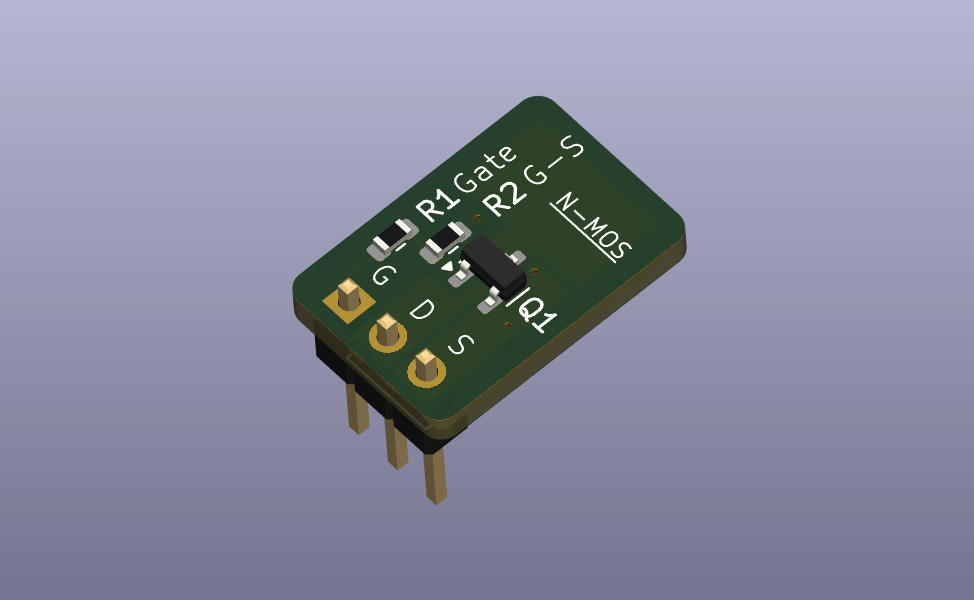
3Dビューワで見るとこんな感じ。
発注しよう
ここからは実際に発注していきます。
パーツ決め・ファイル作成
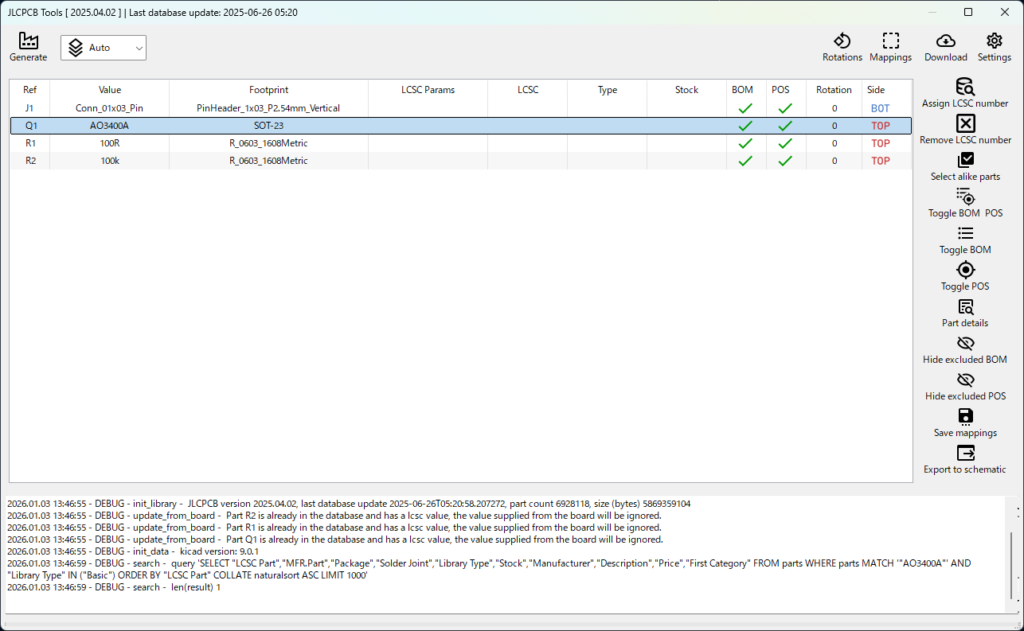
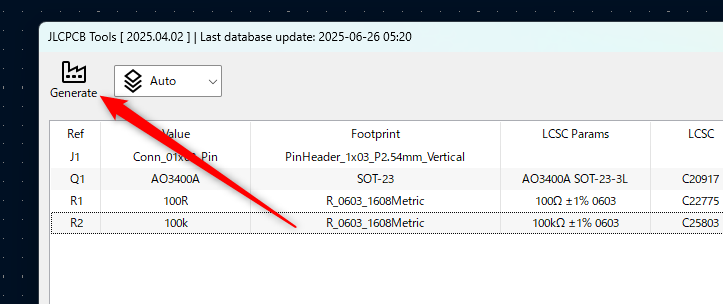
JLCPCB Toolsを使って部品表をつくります。
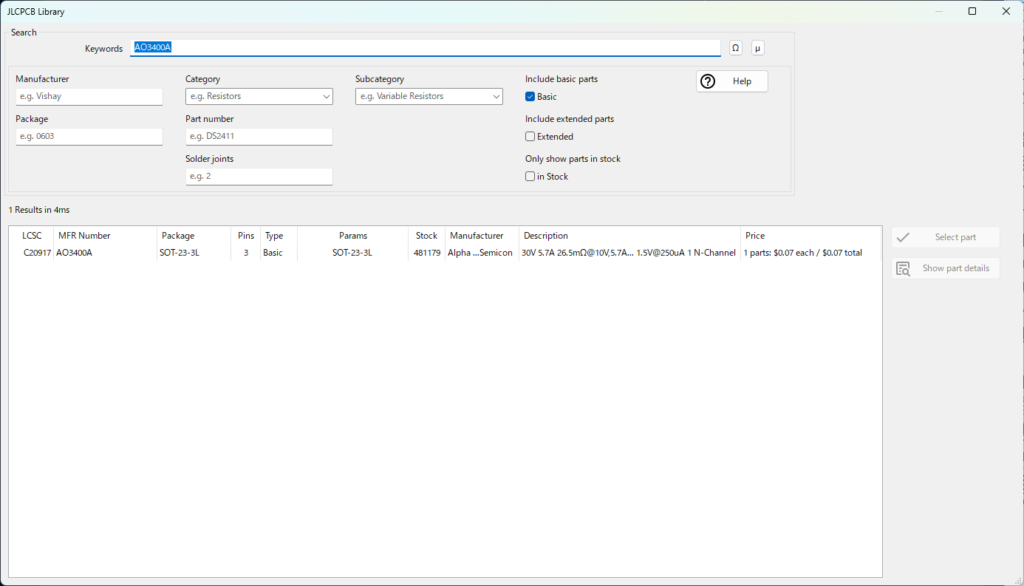
部品をダブルクリックすると検索画面が開くので、使う部品を選びましょう。
BasicとExtended
PCBAで使える部品には主にBasicとExtendedという2種類のタイプがあります。
- Basic:普通の部品、かかるのは部品代だけ
- Extended:拡張部品、部品代に加えて1種類ごとに$3追加料金がかかる
という違いがあります。コストを抑えるなら、できるだけBasicの部品を選ぶようにしましょう。
yossy今回は全部Basicで作りました!
実装してもらう部品を選び終わったら、Generateを押してファイルを生成します。
JLCPCBでの作業①:基板の仕様を決める
それでは、JLCPCBにファイルをアップロードしていきましょう。
まずはいつも通りGerberのZIPファイルをアップロードします。
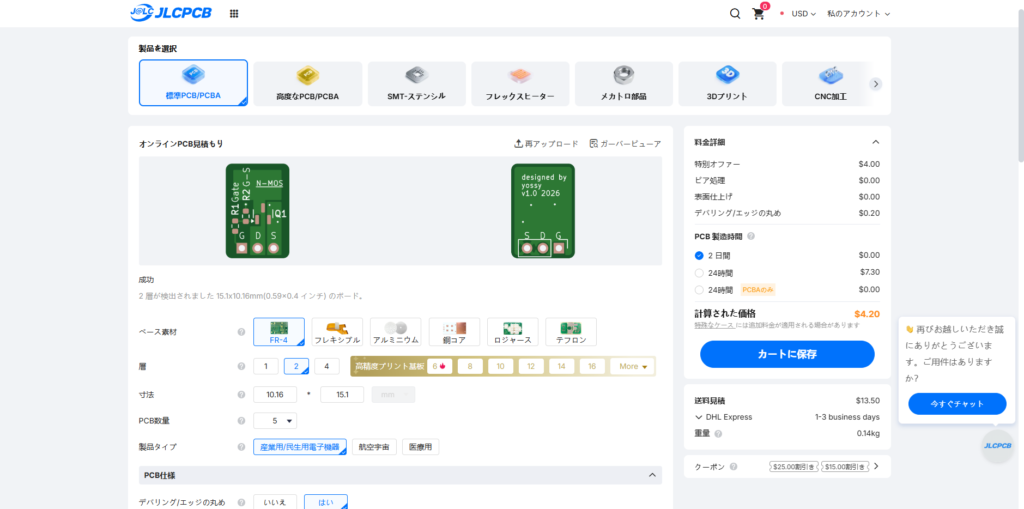
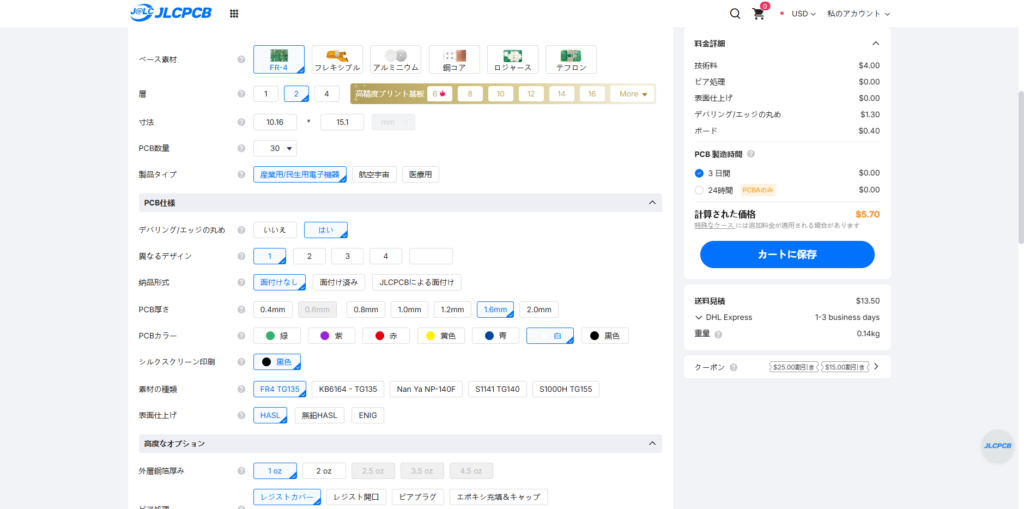
仕様を決めます。
 yossy
yossy基板が小さいので、30枚でも5.70$!
JLCPCBでの作業②:PCBAを有効化
PCBAを利用するので、下にスクロールしてPCB組み立てを有効にします。
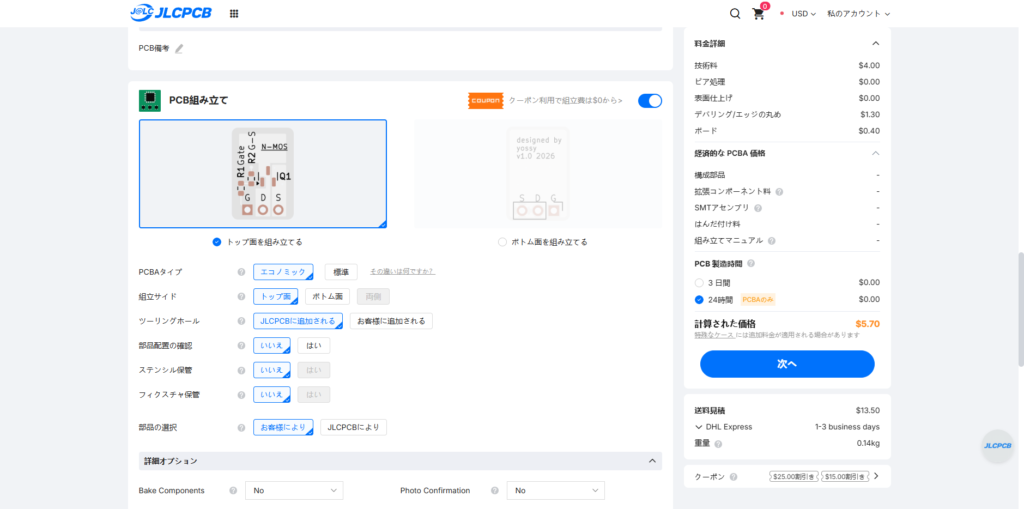
PCBAタイプ:エコノミックPCBAを選ぶ!
JLCPCBで組み立てをしてもらうときには、エコノミックPCBAと標準PCBAの2種類があります。
それぞれの違いはこんな感じ
| 特徴 | エコノミックPCBA | 標準PCBA |
|---|---|---|
| アセンブリタイプ | 片面配置(SMT/スルーホール) | 片面および両面配置(SMT/スルーホール) |
| PCBレイヤー | 2,4,6層 | 1層~32層 |
| 厚み | 0.8mm – 1.6mm | 制限なし |
| 寸法 | 片面PCBサイズ 10x10mm – 470x500mm PCBパネルサイズ 10x10mm – 250x250mm | 片面PCBサイズ 70x70mm – 460x500mm PCBパネルサイズ 70x70mm – 250x250mm |
| 発注数量 | 2 – 50 pcs | 2 – 80000 pcs |
| 表面仕上げ | 制限あり | 制限なし |
| PCBカラー | 制限あり | 制限なし |
PCB製造とアセンブリ能力
https://jlcpcb.com/jp/capabilities/pcb-assembly-capabilities
簡単にまとめると、サイズやオプションが多い基板だと標準PCBAになるということになります。
ですが、エコノミックPCBAと標準PCBAの1番大きな違い…それは値段!
エコノミックPCBAのセットアップ料金が8$なのに対し、標準PCBAのセットアップ料金は25~50$!
3倍以上も値段が違います。
そのため基板はできるだけエコノミックPCBAで作れるように設計・仕様を決めましょう。
JLCPCBでの作業③:パーツを配置
基板の仕様を決めたら「次へ」を2回押してPCBA用ファイルのアップロードに進みます。
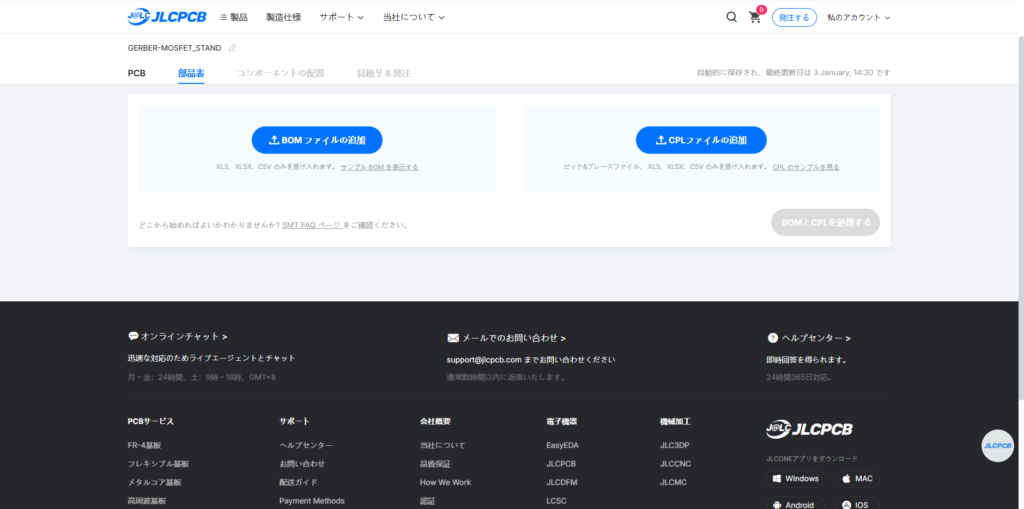

ここに、ガーバーファイルと同じフォルダにあった2つのCSVファイルをそれぞれアップロードします。
アップロードして処理をすると、部品の確認画面が表示されるのでチェック。
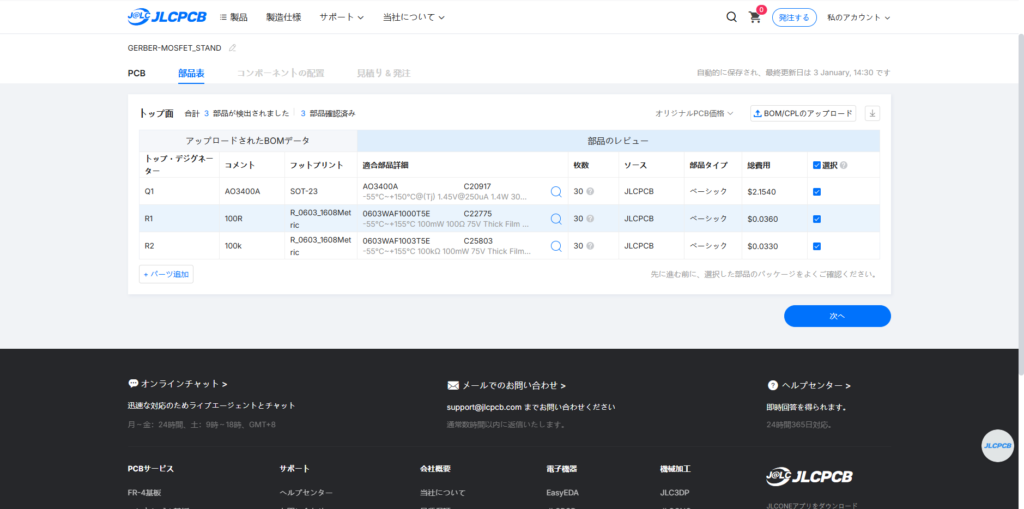
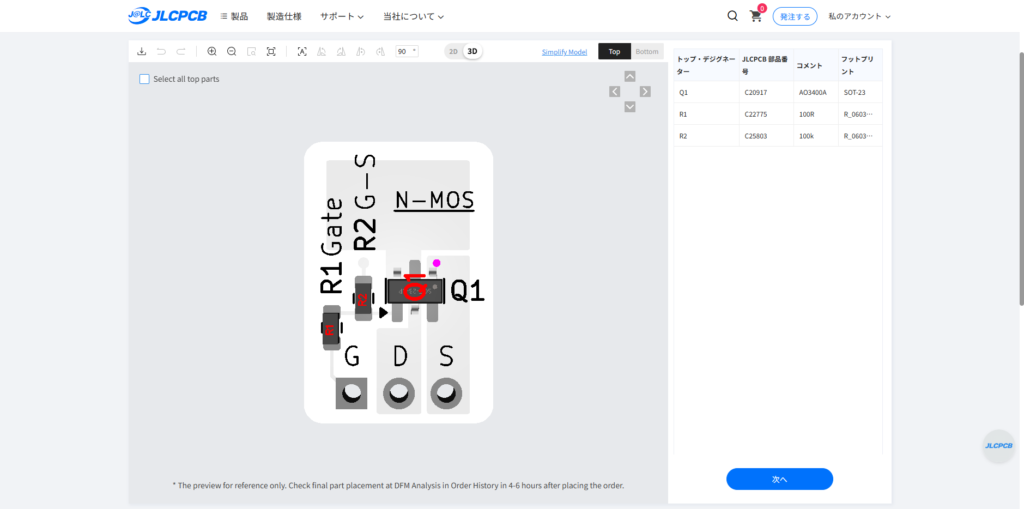
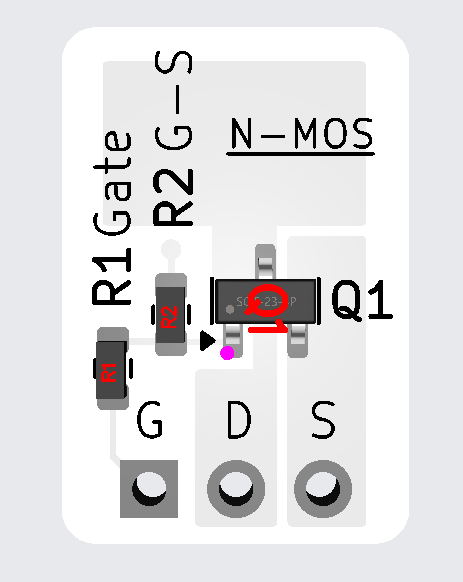
その後、パーツの向きを確認します。
 yossy
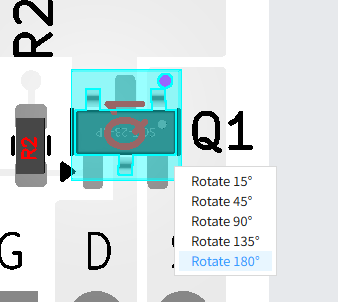
yossyMOSFETの向きが逆です!
右クリックで回転して正しい向きに直しましょう。
JLCPCBでの作業④:カートに保存&発注
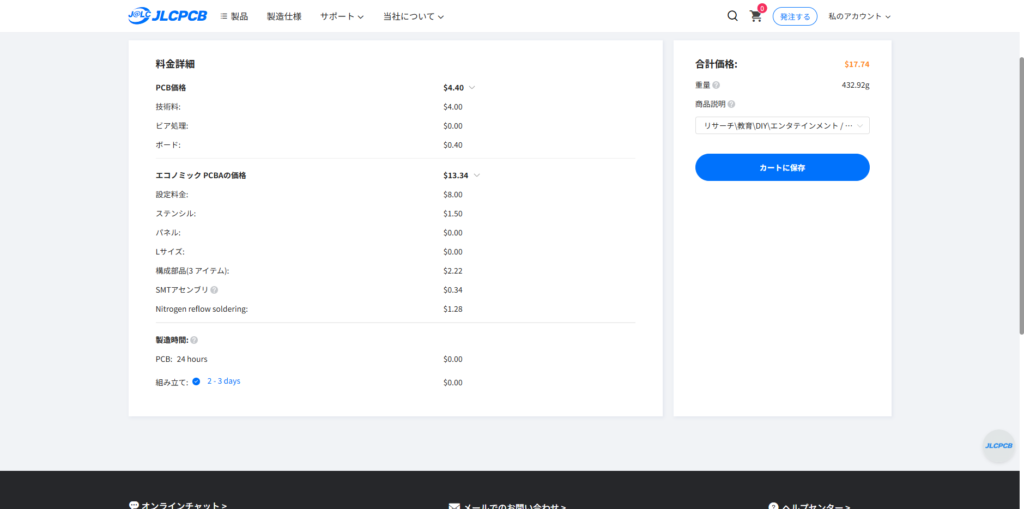
最後に料金の確認画面が表示されるので、商品説明を選んでカートに保存します。
商品説明は関税等で使われるので、基板の内容に合ったものを選びましょう。今回はDIYを選びました。
あとはカートから注文するだけでOKです。
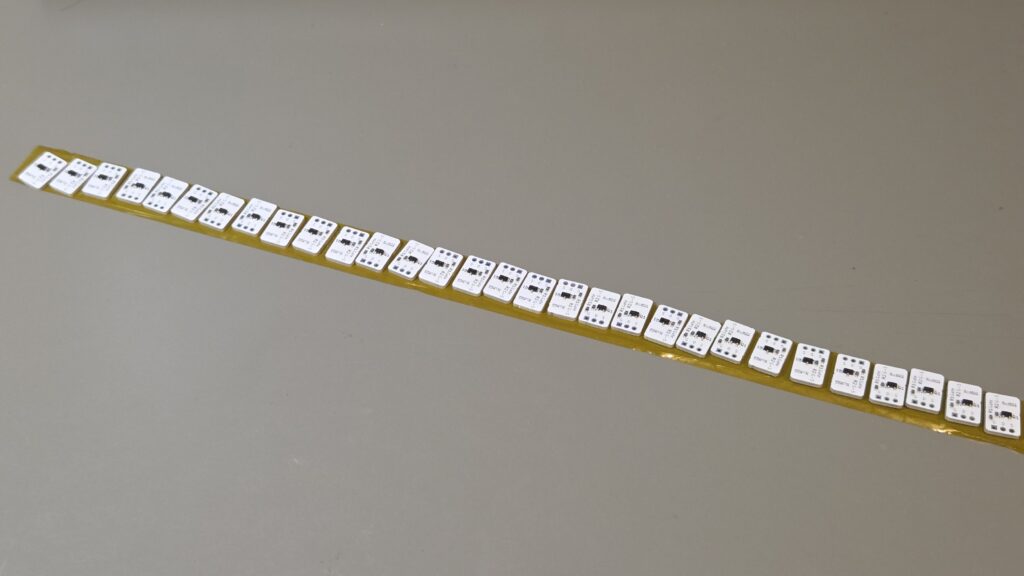
到着!
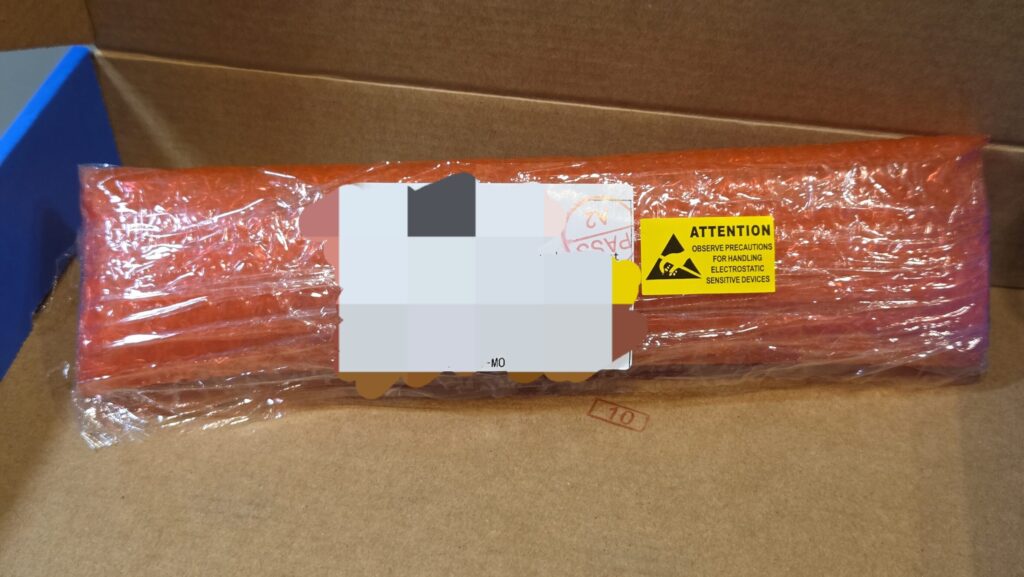
青い箱に入って届きました。丁寧に梱包されています。
使ってみる
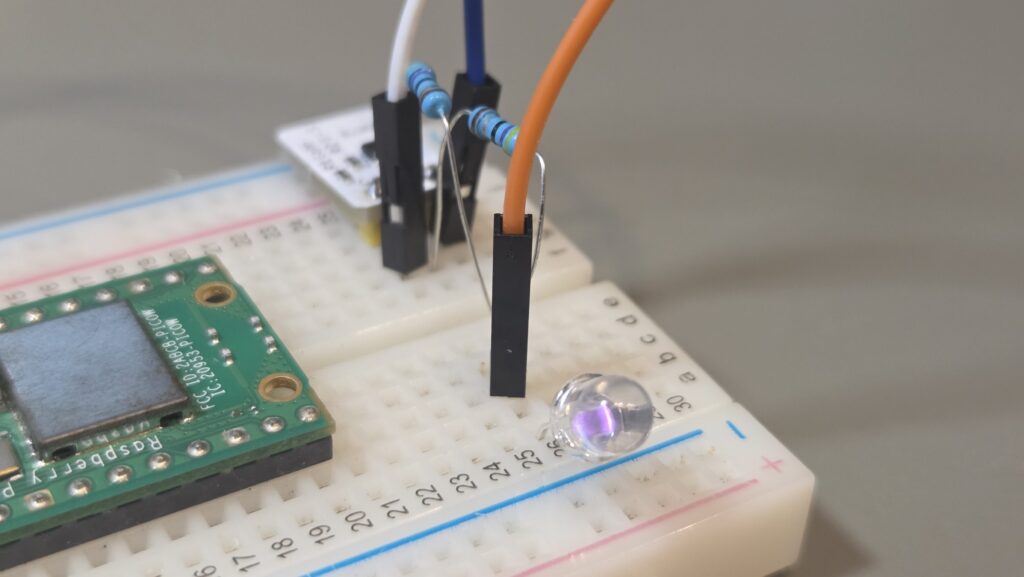
早速使ってみましょう!
 yossy
yossyGPIOでは動かせない赤外線LEDを簡単に光らせる事ができました!
まとめ
今回は、JLCPCBを使ってオリジナルモジュールを作ってみました。
PCBAをすることで、自分で細かい部品を取り付けなくていいので基板が届いてすぐ使えるのがとても便利でした!「自分で設計した基板がプロの仕上がりで届く」という体験は、電子工作の楽しさを何倍にもなりますね!
みなさんもぜひ試してみてください!
新規ユーザーの方は$70クーポンが貰えます!いますぐリンクに飛んで取得しよう! #JLCPCB
コメント